
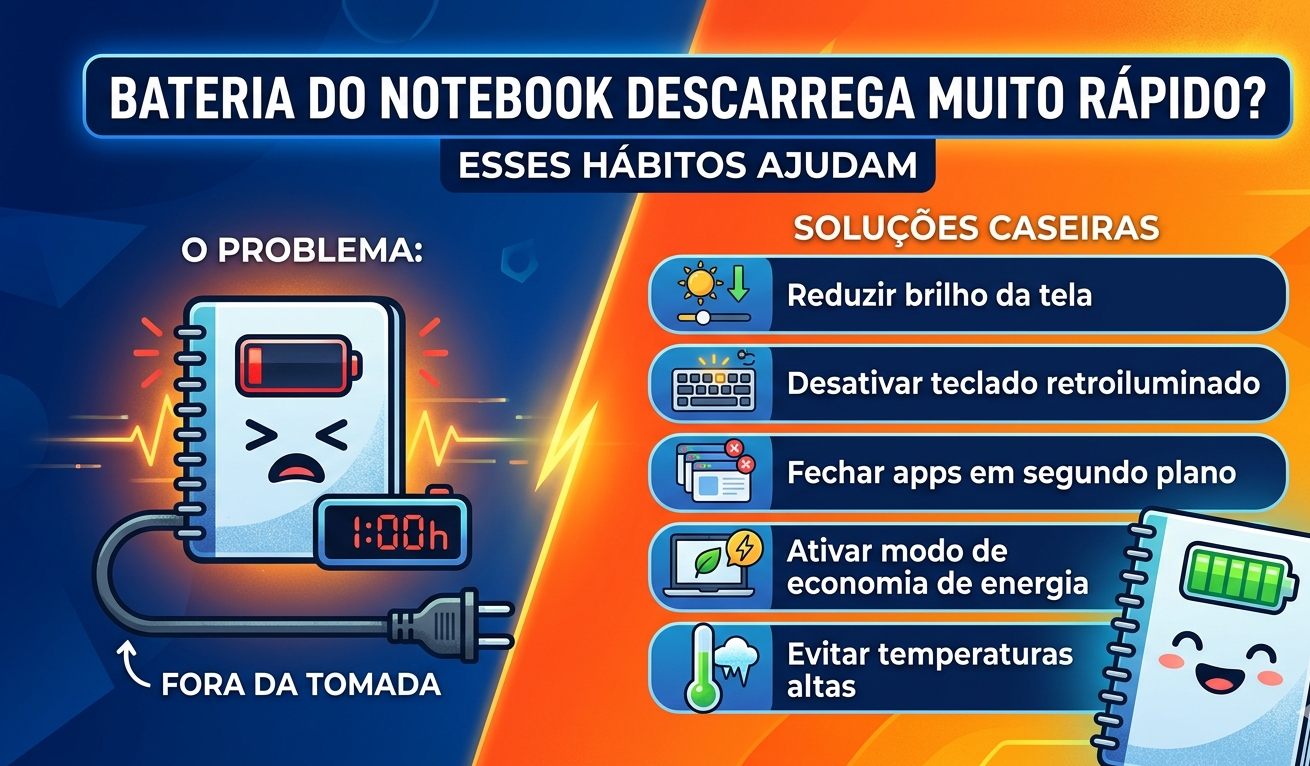
Bateria do notebook descarrega muito rápido? Esses hábitos ajudam
Você tira o notebook da tomada, vai até a sala, abre o navegador… e já aparece a mensagem “bateria fraca”. Meia hora depois ele já está pedindo recarga. Parece que seu notebook não consegue ficar longe da tomada nem por um episódio de série. Isso te obriga a viver com o carregador pendurado, procurando tomada em tudo quanto é lugar. É frustrante, eu sei.
Já passei por isso com um notebook antigo que mal durava 40 minutos longe da tomada. Achava que a bateria tinha morrido de vez, que ia ter que gastar uma grana numa nova. Mas antes de fazer isso, comecei a prestar atenção no que estava matando a bateria tão rápido. E adivinha? Muitas coisas eram hábitos meus. Mudei alguns comportamentos e a bateria passou a durar quase o dobro.
A boa notícia é que você também pode fazer isso. Não precisa ser técnico, não precisa instalar programa nenhum, não precisa gastar dinheiro. São pequenos ajustes no seu dia a dia que fazem uma diferença enorme. Vamos lá.
Hábito 1: baixa o brilho da tela (faz uma diferença gigante)
Você sabia que a tela do notebook é o componente que mais consome bateria? Mais que o processador, mais que o disco rígido, mais que o Wi-Fi. O display puxa muita energia, principalmente se o brilho estiver no máximo. Deixar o brilho em 100% o tempo todo é como deixar uma lâmpada de 50 watts acesa junto com o notebook. Não tem bateria que aguente.
Reduz o brilho da tela para o mínimo que você ainda consegue enxergar confortavelmente. Num quarto escuro, 20% ou 30% já é suficiente. Numa sala iluminada, 50% ou 60% costuma resolver. Só coloque 100% quando estiver no sol ou num lugar muito claro. Parece pouco, mas reduzir o brilho de 100% para 50% pode aumentar a duração da bateria em até 30%. Isso é meia hora a mais por carga, fácil.
Além disso, ativa o ajuste automático de brilho se o seu notebook tiver sensor de luz. Ele vai diminuir a tela sozinho quando estiver escuro. Economia sem esforço.
Pra você ter uma ideia, eu testei isso no meu notebook antigo. Com brilho no máximo, a bateria durava 50 minutos. Com brilho em 40%, passou para 1 hora e 20 minutos. Só essa mudança já valeu a pena.
Hábito 2: desliga o teclado retroiluminado (aquele led bonito mas gastão)
Se o seu notebook tem teclado com luz (aquele que acende as letras e fica todo bonitão à noite), saiba que essa firula também consome bateria. Não tanto quanto a tela, mas é um consumo desnecessário na maioria das situações. Você realmente precisa ver qual tecla está apertando? Na maioria das vezes, não.
Desliga o teclado retroiluminado. A maioria dos notebooks tem uma tecla específica pra isso, geralmente F5, F6 ou F10 com um desenho de um teclado com luzes. Aperta Fn + a tecla correspondente. Se não achar, olha no manual ou nas configurações do teclado no Windows.
Deixa ele desligado o tempo todo, a não ser que você esteja num lugar completamente escuro e realmente precise enxergar as teclas. Fora isso, mantenha apagado.
No meu notebook, desligar o teclado iluminado me dava uns 10 a 15 minutos extras de bateria. Não é um absurdo, mas somando com as outras dicas, vira uma meia hora tranquila.
Hábito 3: fecha os apps que estão sugando energia em segundo plano
Você pode achar que não tem nada aberto, mas o Windows está cheio de programas rodando escondidos. O Spotify que fica lá escutando comando de voz. O Discord que mantém a conexão ativa. O Google Drive sincronizando arquivos. O antivírus escaneando tudo. O navegador com 15 abas abertas. Cada um deles puxa um pouco de processador, um pouco de rede, um pouco de memória… e tudo isso gasta bateria.
Abre o Gerenciador de Tarefas (aperta Ctrl + Shift + Esc). Olha na aba “Processos”. Ordena pelo consumo de energia (tem uma coluna chamada “Consumo de energia” ou “Muito alto”, “Alto”, “Baixo”). Identifica quais programas estão consumindo mais energia. Fecha os que você não precisa no momento.
Além disso, entra nas configurações de inicialização do Windows (aba “Inicializar” no mesmo Gerenciador de Tarefas) e desativa tudo que não for essencial. Programas como Spotify, Teams, Discord, Steam, Adobe Creative Cloud… eles abrem sozinhos quando você liga o notebook e ficam rodando em segundo plano sugando bateria sem você nem perceber. Desativa tudo. Isso não desinstala o programa, só impede que ele abra sozinho. Você pode abrir quando precisar.
Uma dica extra: use o navegador com moderação. Abas demais consomem memória e processador. E se você usa o Chrome, ele é famoso por ser um devorador de bateria. Testa o Edge (que está surpreendentemente bom hoje em dia) ou o Firefox, que costumam ser mais econômicos.
Hábito 4: ativa o modo de economia de energia (é pra isso que ele serve)
O Windows tem um modo de economia de energia que reduz o desempenho do processador, diminui a taxa de atualização da tela, limita os apps em segundo plano e faz uma série de outras otimizações automaticamente. E o melhor: você mal percebe a diferença no uso do dia a dia. A não ser que você esteja jogando ou editando vídeo, o modo econômico é perfeito.
Ativa o modo de economia de energia assim que você tirar o notebook da tomada. No Windows 10 ou 11, clica no ícone da bateria na barra de tarefas (canto inferior direito). Vai aparecer um controle deslizante. Arrasta ele todo pra esquerda, para “Economia de energia” ou “Melhor duração da bateria”.
Dá pra configurar também para o Windows entrar nesse modo automaticamente quando a bateria atingir um certo nível, tipo 20% ou 30%. Vai em Configurações, Sistema, Bateria (ou Energia e bateria). Lá você define. Assim o notebook se vira sozinho quando a carga está baixa.
Esse modo sozinho já melhora a duração da bateria em uns 20% sem você precisar fazer mais nada. É como se o Windows desse uma segurada no cavalo pra economizar energia. Você perde um pouco de desempenho, mas ganha um bom tempo de bateria. Vale muito a pena.
Hábito 5: evita temperaturas altas (o calor é inimigo da bateria)
Esse é um dos hábitos que mais passam despercebidos, mas faz muita diferença. Bateria de lítio (que é o tipo usado nos notebooks) não gosta de calor. Quando o notebook esquenta muito, a bateria perde eficiência e descarrega mais rápido. Além disso, o calor constante ao longo do tempo danifica a bateria de forma permanente, reduzindo a vida útil dela.
Evita usar o notebook no colo, na cama, no sofá, sobre almofadas ou travesseiros. Essas superfícies macias bloqueiam as entradas de ar do notebook, impedem a ventilação e fazem o bicho ferver. Use sempre em superfícies duras e planas: mesa, escrivaninha, bancada. Se quiser usar no colo, compra uma bandeja ou aqueles suportes com ventoinha (custa uns 30 reais).
Também evita deixar o notebook exposto ao sol, dentro do carro em dia quente, ou perto de fontes de calor como aquecedor ou fogão. O calor externo combinado com o calor interno do processador vira uma sopa de componentes superaquecidos. Bateria sofre, processador sofre, tudo sofre.
Uma dica extra: limpe as entradas de ar do seu notebook de vez em quando. Poeira acumulada atrapalha a ventilação e aumenta a temperatura. Um pincel ou ar comprimido resolve rápido.
No meu caso, quando parei de usar o notebook na cama, a temperatura caiu uns 10 graus e a bateria passou a durar quase meia hora a mais. Só de permitir que o ar circulasse direito.
Bônus: cuide da saúde da bateria a longo prazo
Além dos hábitos diários, algumas práticas ajudam a sua bateria a durar mais anos. Não adianta você fazer tudo certo hoje se maltratar a bateria no longo prazo.
Evite deixar o notebook sempre na tomada com a bateria 100%. Se você usa o notebook majoritariamente como desktop (sempre conectado), configure um limite de carga. Muitos notebooks têm essa opção: Lenovo chama de “Conservação de Bateria”, Dell de “Primary AC Use”, HP de “Modo de Carga Adaptativa”. Isso faz a bateria carregar só até 60% ou 80%, o que aumenta muito a vida útil dela.
Também evite descarregar completamente a bateria com frequência. O ideal é manter a carga entre 20% e 80% no uso diário. Descarga total (0%) estressa a bateria. Carga total (100%) também, mas menos.
E uma vez por mês, faça uma calibração: descarrega o notebook até ele desligar sozinho, carrega até 100% sem interrupção, e depois mantém na tomada por mais duas horas. Isso recalibra o medidor de bateria do Windows.
E se mesmo assim a bateria continuar um desastre?
Olha, se você adotou todos os hábitos e a bateria ainda mal dura uma hora, pode ser que ela tenha realmente se degradado com o tempo. Bateria de lítio tem vida útil finita. Depois de uns 500 a 1000 ciclos de carga (uns 2 a 4 anos de uso normal), ela começa a perder capacidade. É natural.
Nesse caso, você tem duas opções: conviver com a bateria curta (e continuar usando os hábitos pra não piorar) ou trocar a bateria por uma nova. Baterias originais são caras, mas existem baterias compatíveis de boa qualidade por um preço mais em conta. Só toma cuidado: bateria muito barata pode ser perigosa (superaquece, incha, pega fogo). Pesquisa bem antes de comprar.
Outra dica: se você nunca precisa ficar longe da tomada, nem esquenta. Usa o notebook conectado mesmo, com o limite de carga ativado pra proteger a bateria. Ela vai durar anos assim.
Resumindo o que você aprendeu
Bateria descarregando rápido tem jeito sim. Reduz o brilho da tela, desliga o teclado retroiluminado, fecha os apps que estão consumindo energia em segundo plano, ativa o modo de economia de energia do Windows e evita temperaturas altas.
Esses cinco hábitos sozinhos já fazem uma diferença enorme. Você vai ver a bateria durar muito mais tempo. E o melhor: não custa nada, só exige um pouco de atenção.
Testa aí hoje mesmo. Coloca o notebook na bateria, aplica as dicas, e cronometra quanto tempo dura. Aposto que você vai se surpreender.
E me conta aqui nos comentários: qual desses hábitos você já vai começar a praticar hoje? Ou você já tem algum truque diferente que ajuda a economizar bateria? Compartilha com a gente.
Botenvia – Dicas, curiosidades e conhecimento tecnológico que resolvem problemas reais.