
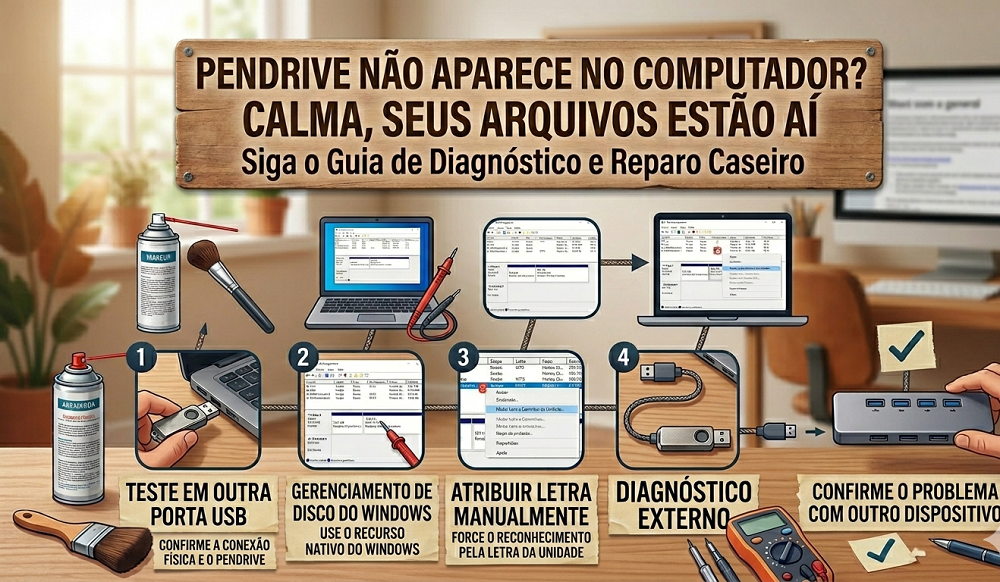
Pendrive não aparece no computador? Calma, seus arquivos estão aí
Você conecta o pendrive no computador. Faz o barulhinho de conectado (aquele “tchibum” do Windows). Mas na hora de abrir o “Meu Computador”, o bendito não aparece em lugar nenhum. Você vai em “Este PC”, olha todas as letras de unidade, nada. Olha no canto inferior direito, o ícone do USB está lá. Mas o pendrive sumiu. Aí vem o desespero: “meus arquivos, meu trabalho, as fotos das férias, tudo foi pro saco”. Calma. Respira. Não faz nada de louco ainda.
Já aconteceu comigo umas cinco vezes. Em todas elas, os arquivos estavam lá, intactos, só precisando de um empurrãozinho. O Windows às vezes fica birrento com pendrive. Ele reconhece que tem um dispositivo conectado, mas por algum motivo não mostra a unidade. E o melhor: na maioria dos casos a solução é simples e você mesmo resolve em casa, sem formatar, sem perder dados, sem pagar ninguém.
Vamos fazer um passo a passo. Segue a ordem certa que eu vou te passar. Em 95% dos casos, uma dessas dicas resolve.
Teste 1: troca de porta USB (sim, pode ser isso)
Antes de fazer qualquer coisa mirabolante, testa o mais simples: tira o pendrive da porta que ele está e coloca em outra porta USB. Pode parecer besteira, mas às vezes a porta que você está usando morreu ou está com mau contato. Já aconteceu comigo de duas portas laterais do computador pararem de funcionar do nada, e a terceira funcionar perfeitamente.
Se você está usando um notebook, testa todas as portas. Se está usando um PC de mesa, testa as portas da frente e as de trás. As portas de trás geralmente são mais confiáveis porque são soldadas direto na placa mãe.
Outra coisa: se você usa um hub USB (daquelas extensões que multiplicam portas), tira ele da jogada. Conecta o pendrive direto no computador. Hubs vagabundos às vezes não entregam energia suficiente pro pendrive funcionar direito.
Conectou em outra porta e apareceu? Ufa, era só isso. Se não apareceu, vamos para o próximo teste.
Teste 2: o Gerenciamento de Disco (a ferramenta que todo mundo esquece)
Essa é a solução definitiva na maioria dos casos. O pendrive até está sendo reconhecido pelo Windows, mas por algum motivo o sistema não atribuiu uma letra de unidade pra ele. Ou atribuiu uma letra que já está sendo usada por outra coisa. Ou ele está aparecendo como “sem letra”. O Gerenciamento de Disco resolve isso na hora.
Abre o Gerenciamento de Disco do Windows. Tem vários jeitos, mas o mais fácil é: aperta as teclas “Windows + R” ao mesmo tempo. Vai abrir uma janelinha “Executar”. Digita “diskmgmt.msc” (sem aspas) e aperta Enter.
Vai abrir uma janela com uma lista de discos. Lá em cima vai ter uma lista com unidades que têm letra (C:, D:, etc). Na parte de baixo, vai ter uma lista gráfica de discos. Procura por um disco que não tenha letra. Ele pode aparecer como “Removível” ou como “Sem rótulo” ou como “Disco X” (onde X é um número). Ele também pode estar escrito “Não alocado” ou “Não inicializado”. Mas calma, não se assusta com esses nomes.
Se você encontrou o pendrive na lista (você vai reconhecer pelo tamanho, tipo 8GB, 16GB, 32GB), clica com o botão direito em cima dele. Se aparecer a opção “Alterar letra de unidade e caminhos”, clica nela. Depois clica em “Adicionar”, escolhe uma letra que não esteja sendo usada (tipo F: ou G: ou H:) e clica em OK. Pronto, o pendrive vai aparecer no “Meu Computador” com aquela letra que você acabou de dar.
Se o botão direito não aparecer essa opção, ou se o pendrive estiver “Não alocado”, aí o caso é mais grave. Mas não desespera ainda. Vamos pros próximos testes.
Teste 3: reinicia o computador com o pendrive conectado
Essa dica parece estranha, mas funciona muitas vezes. O problema pode ser um conflito temporário no Windows, e uma reinicialização com o pendrive já conectado às vezes força o sistema a reconhecer ele direito.
Deixa o pendrive conectado na porta USB. Reinicia o computador normalmente (desliga e liga, não é suspender). Deixa o Windows iniciar. Depois que carregar tudo, abre o “Meu Computador” e olha se o pendrive apareceu.
Já me ocorreu de um pendrive que não aparecia de jeito nenhum, e depois de reiniciar com ele conectado, o Windows finalmente resolveu mostrar a unidade. Não sei explicar a mágica, mas funciona.
Se não funcionou, vamos para o próximo nível.
Teste 4: ajuda do CMD (o famoso “preto e branco”, mas sem medo)
Essa é uma solução um pouco mais técnica, mas nada impossível. Vamos usar o Prompt de Comando para forçar o Windows a enxergar o pendrive. Não precisa ter medo, você não vai explodir nada.
Primeiro, abre o Prompt de Comando como Administrador. Pesquisa por “cmd” no menu iniciar. Clica com o botão direito no resultado e escolhe “Executar como administrador”. Vai abrir uma janela preta com letras brancas.
Digita o comando “diskpart” (sem aspas) e aperta Enter. Vai abrir uma outra janelinha. Pode demorar uns segundos. Depois digita “list disk” (sem aspas) e aperta Enter. Vai aparecer uma lista de todos os discos conectados ao seu computador, incluindo o pendrive.
Identifica qual é o número do seu pendrive pelo tamanho. Por exemplo, se você tem um pendrive de 16GB, ele vai aparecer como “Disco 1” ou “Disco 2” com o tamanho 15GB e pouquinho. Não confunde com o seu HD principal (que geralmente é o Disco 0).
Digita “select disk X” (substitui o X pelo número do seu pendrive, por exemplo “select disk 2”) e aperta Enter. Depois digita “list volume” e aperta Enter. Vai mostrar as partições do pendrive. Identifica o volume do pendrive (geralmente é um só, mas pode ter mais).
Digita “select volume Y” (substitui Y pelo número do volume) e aperta Enter. Depois digita “assign letter=F” (pode ser qualquer letra que não esteja sendo usada, tipo G, H, I) e aperta Enter. Se aparecer uma mensagem de sucesso, pronto. Fecha todas as janelas e abre o “Meu Computador”. Seu pendrive vai aparecer com a letra que você acabou de dar.
Parece complicado, mas lendo com calma e digitando certinho, funciona. Qualquer erro, é só fechar e começar de novo.
Teste 5: driver do USB (quando o Windows esquece como conversar com o pendrive)
Às vezes o problema é que o driver do controlador USB corrompeu. O Windows simplesmente não sabe mais como se comunicar com o pendrive. A boa notícia é que é fácil resolver.
Abre o Gerenciador de Dispositivos. Pesquisa por “Gerenciador de Dispositivos” no menu iniciar. Abre. Procura por “Controladores Universal Serial Bus” ou “Controladores USB”. Clica na setinha pra abrir.
Vai aparecer uma lista com nomes como “Controlador Host USB”, “Root Hub”, “Controlador USB 3.0”, etc. Clica com o botão direito em cada um deles e escolhe “Desinstalar dispositivo”. Não se assusta, o Windows vai reinstalar todos eles automaticamente depois que você reiniciar. Desinstala todos os que aparecerem.
Depois de desinstalar todos, reinicia o computador. Quando o Windows iniciar, ele vai detectar os controladores USB de novo e instalar os drivers automaticamente. Assim que terminar, conecta o pendrive e testa.
Já resolvi um pendrive que não aparecia por meses só com esse truque. O Windows tinha simplesmente enlouquecido com os drivers.
E se nada disso funcionar?
Olha, se você fez todos os testes e o pendrive continua invisível para o computador, pode ser que o pendrive tenha realmente morrido. O chip de controle pode ter queimado, a solda pode ter trincado, ou ele pode ter sido corrompido de forma grave.
Mas antes de jogar ele no lixo, testa em outro computador. Leva na casa de um amigo, no trabalho, em qualquer outro PC. Se funcionar em outro computador, o problema é no seu PC, não no pendrive. Aí você pode repetir os testes anteriores com mais calma ou até restaurar o Windows.
Se não funcionar em nenhum computador, aí sinto muito. O pendrive pode ter ido pro saco. Mas ainda há uma última chance: existem programas de recuperação de dados como Recuva, EaseUS Data Recovery, ou TestDisk (gratuito) que muitas vezes conseguem “ver” o pendrive mesmo quando o Windows não mostra. Às vezes o problema é só a tabela de partições corrompida, e esses programas conseguem reconstruir e salvar seus arquivos.
Uma dica de amigo: depois que você resolver o problema (ou perder os arquivos de vez), comece a fazer backup. Pendrive não é lugar seguro pra guardar a única cópia de um arquivo importante. Use Google Drive, OneDrive, Dropbox, ou pelo menos mantenha uma cópia no seu computador. A gente só lembra disso quando perde tudo.
Resumindo o que você aprendeu
Pendrive não aparece no computador não é sentença de morte. Testa em outra porta USB, usa o Gerenciamento de Disco para atribuir uma letra manualmente, reinicia o computador com o pendrive conectado, usa o Diskpart no CMD se precisar, e reinstala os drivers USB se tudo mais falhar.
Na maioria dos casos o problema é besteira: letra de unidade sumida ou conflito de driver. Seus arquivos estão lá, inteiros. Você só precisa mostrar pro Windows onde eles estão.
Já aconteceu com você? Qual dessas dicas resolveu o problema do seu pendrive? Conta aqui nos comentários. E compartilha com aquele amigo que já jogou um pendrive fora achando que ele tinha morrido.
Botenvia – Dicas, curiosidades e conhecimento tecnológico que resolvem problemas reais.