
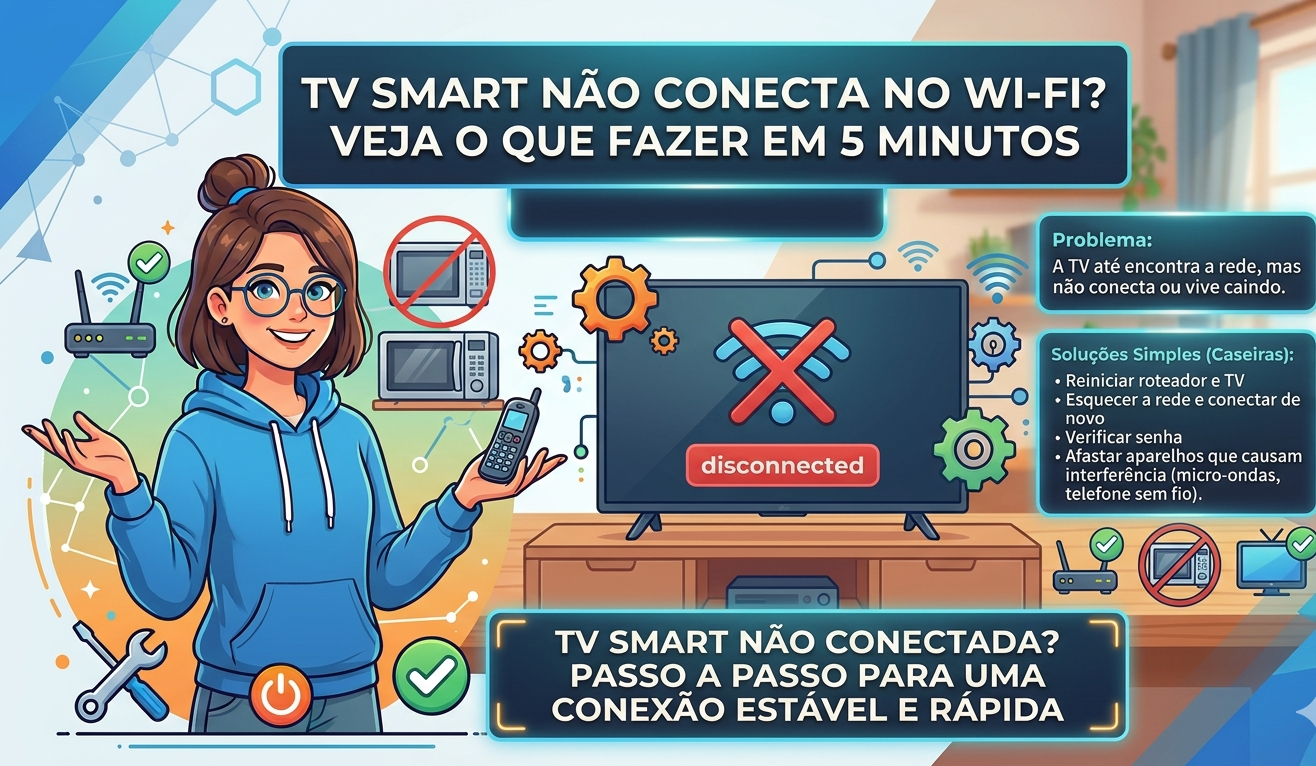
TV smart não conecta no Wi-Fi? Veja o que fazer em 5 minutos
Você chega cansado do trabalho, liga a TV, vai abrir o Netflix pra ver aquele episódio que você tá enrolando há dias… e a TV simplesmente não conecta no Wi-Fi. Ela até encontra a rede, mostra o nome certinho, mas na hora de conectar dá erro. Ou pior: conecta, mas depois de cinco minutos cai sozinho. Aí você fica puto, começa a xingar a operadora, a smart TV, o roteador, até o vizinho. Eu já passei por isso umas dez vezes, juro.
Mas a boa notícia é que na maioria das vezes o problema não é nada grave. Não é sua TV que queimou, não é o roteador que morreu, não é a operadora que está de sacanagem com você. É coisa besta. E o melhor: você mesmo resolve em cinco minutos, sem precisar ligar pra ninguém, sem pagar nada, sem chamar técnico.
Vamos resolver isso juntos. Só me promete uma coisa: não sai comprando uma TV nova nem chamando um técnico antes de testar esses passos, combinado?
Primeiro: o clássico “desliga e liga de novo” (sim, funciona)
Eu sei, você já deve ter ouvido isso um milhão de vezes. Mas funciona. Não é piada. TVs smart e roteadores são como a gente: às vezes eles ficam cansados, confusos, com a memória cheia de informações erradas. Um simples reset já resolve grande parte dos problemas de conexão.
Faz o seguinte: desliga sua TV da tomada. Não só no controle, tira o fio da parede mesmo. Desliga o roteador da tomada também. Espera uns dois minutos. Dois minutos mesmo, não adianta contar até dez e ligar de novo. Vai tomar uma água, alongar as costas, olhar o celular. Depois desse tempo, liga o roteador primeiro. Espera todas as luzinhas ficarem normais (uns 30 segundos). Aí liga a TV de novo.
Tenta conectar no Wi-Fi. Aposto que funcionou. Esse truque já salvou minha TV umas cinco vezes. Parece bobo, mas é poderoso.
Teste 2: manda a TV esquecer a rede e aprende ela de novo
Às vezes a TV guardou as informações erradas da sua rede Wi-Fi. Senha antiga, configuração antiga, algum dado corrompido. É igual você tentar entrar na sua casa com a chave do vizinho. Não vai abrir. A solução é simples: faz a TV esquecer a rede e ensina ela de novo do zero.
Nas configurações da sua TV, procura por Rede, Wi-Fi ou Conexões. Vai aparecer a lista de redes disponíveis. Acha a sua rede (aquela com o nome que você colocou no roteador). Clica nela e procura a opção “Esquecer” ou “Remover” ou “Apagar”. Confirma que você quer esquecer.
Depois disso, volta na lista de redes disponíveis, acha sua rede de novo, seleciona e digita a senha novamente. Com calma, prestando atenção nas letras maiúsculas, minúsculas e números. Se errar a senha, não vai conectar mesmo. Depois de digitar, confirma e espera. Em uns segundos ela deve conectar.
Testa aí. Se funcionou, já era. Se não, vamos para o próximo.
Teste 3: confere a senha do Wi-Fi (pode parecer idiota, mas…)
Olha, eu já fiquei uma hora quebrando a cabeça achando que a TV tinha pifado, e no final a senha do Wi-Fi tinha mudado e eu não sabia. Às vezes a gente muda a senha do roteador porque a vizinha pediu, ou porque o filho saiu de casa, ou só porque deu na telha. E esquece de atualizar na TV.
Pega seu celular. Abre as configurações do Wi-Fi. Vê qual é a senha atual (no Android dá pra ver nos detalhes da rede, no iPhone também). Anota num papel, com cuidado. Depois vai na TV, entra nas configurações de Wi-Fi, escolhe sua rede e digita a senha exatamente igual. Letra maiúscula, letra minúscula, número, símbolo. Tudo certinho.
Se ainda assim não conectar, tenta criar uma rede Wi-Fi com o seu celular (a função “Roteador Wi-Fi” ou “Ancoragem” ou “Ponto de Acesso”). Deixa o celular como roteador e tenta conectar a TV nele. Se conectar, o problema é no roteador ou na senha. Se não conectar, o problema pode ser na TV. Mas calma, ainda tem mais testes.
Teste 4: afasta o micro-ondas, o telefone sem fio e até o videogame
Parece loucura, mas é verdade. Micro-ondas, telefone sem fio, baby monitor, alguns aparelhos de som e até videogames podem interferir no sinal do Wi-Fi. Isso acontece porque eles também funcionam na frequência de 2.4 GHz, a mesma que a maioria das TVs e roteadores usam. É uma bagunça de sinal.
O micro-ondas, por exemplo, quando liga, ele praticamente desliga o Wi-Fi ao redor. Já percebeu que quando esquenta comida, a internet do celular cai? Então. Sua TV pode estar sofrendo com isso.
Dá uma olhada na sua sala. A TV fica perto do micro-ondas? Tem um telefone sem fio do lado? O roteador está em cima do videogame? Tenta afastar esses aparelhos. Pelo menos uns dois metros de distância. Se não tiver como afastar, tenta desligar o micro-ondas e o telefone sem fio por um tempinho só pra testar. Se a TV conectar, você achou o culpado.
Outra coisa: paredes grossas, espelhos grandes, aquários e até geladeiras podem atrapalhar o sinal. Se o roteador está muito longe da TV, ou no outro lado da casa, o sinal pode ser fraco demais. Aí a solução é mudar o roteador de lugar ou comprar um repetidor de sinal. Mas isso já é outro papo.
Teste 5: muda a frequência do roteador (2.4 GHz ou 5 GHz)
Essa dica é para quem tem roteador com duas frequências (a maioria dos modernos tem). O 2.4 GHz alcança mais longe, mas é mais lento e cheio de interferência. O 5 GHz é mais rápido, mas alcança menos distância. Algumas TVs mais antigas só funcionam no 2.4 GHz. Outras funcionam nos dois.
Olha nas configurações da TV qual frequência ela está tentando usar. Se ela estiver tentando conectar no 5 GHz e o roteador estiver longe, o sinal pode ser fraco e ela não conecta. Troca para 2.4 GHz. Se estiver no 2.4 GHz e cheio de interferência, tenta o 5 GHz (se a TV suportar).
Se você souber acessar as configurações do roteador (digita 192.168.0.1 ou 192.168.1.1 no navegador, usuário e senha geralmente admin/admin), dá pra trocar o canal do Wi-Fi. Evita os canais muito congestionados. O canal 1, 6 e 11 são os melhores para 2.4 GHz. Mas isso já é mais avançado. Se não se sentir confortável, pede ajuda pra alguém que entenda.
Bônus: atualiza o software da TV
Às vezes o problema não é o Wi-Fi, é a própria TV que está com um bug. Fabricantes como Samsung, LG, Sony, TCL e outras vivem lançando atualizações que corrigem problemas de conexão. Vale a pena dar uma olhada.
Vai nas configurações da TV, procura por “Suporte”, “Sobre” ou “Atualização de Software”. Clica em “Atualizar agora”. Se tiver atualização, instala. Pode demorar uns minutos. Depois que terminar, a TV reinicia sozinha. Testa o Wi-Fi de novo.
Já vi caso de TV que ficou meses sem conectar e resolveu só com uma atualização. Então não custa tentar.
E se nada disso funcionar?
Olha, se você fez todos os testes e a TV continua teimando em não conectar no Wi-Fi, pode ser problema de hardware. A placa de rede da TV pode ter queimado, a antena interna pode estar solta ou o software pode estar corrompido de forma mais grave.
Nesse caso, aí sim vale a pena chamar um técnico ou entrar em contato com a assistência da marca. Mas antes de gastar dinheiro, tenta usar a TV com cabo de rede. A maioria das TVs smart tem entrada de rede (aquela boca de internet igual de computador). Compra um cabo comprido e conecta direto no roteador. Se funcionar, você pelo menos vai poder assistir suas coisas enquanto decide o que fazer com o Wi-Fi.
Ah, e uma dica de amigo: às vezes o problema é o roteador que está velho ou muito fraco. Se você tem muitos aparelhos conectados ao mesmo tempo (celular, notebook, videogame, Alexa, lâmpada inteligente), o roteador pode ficar sobrecarregado. Um roteador melhor pode resolver de vez. Mas isso é outro assunto.
Resumindo o que você aprendeu
TV smart não conecta no Wi-Fi não é o fim do mundo. Na maioria das vezes, reiniciar roteador e TV resolve. Se não resolver, faz a TV esquecer a rede e aprende de novo. Confere a senha. Afasta aparelhos que causam interferência como micro-ondas e telefone sem fio. Testa as duas frequências do roteador. E, por último, atualiza o software da TV.
Cinco minutos de paciência e você resolve um problema que parecia gigante. Agora você já sabe: não precisa chamar técnico toda vez que a TV resolver teimar com o Wi-Fi.
E me conta aqui nos comentários: qual dessas dicas resolveu o problema da sua TV? Ou você ainda está na luta? Vou adorar saber.
Botenvia – Dicas, curiosidades e conhecimento tecnológico que resolvem problemas reais.